
1 – Download di Thunderbird
Prima di procedere è necessario scaricare il client email Thunderbird, disponibile gratuitamente per Windows, Mac OS e Linux. Vai al sito.
2 – Aggiunta di un nuovo account di posta
Vediamo come configurare aggiungere un nuovo account di posta al client Thunderbird.
- Cliccare sul pulsante
 in alto a destra, cliccare sulla freccetta a destra di “Opzioni” e poi “Impostazioni Account“.
 - Nella nuova finestra che appare, cliccare sul pulsante in basso “Azioni Account” e successivamente cliccare su “Aggiungi account di posta“.
- Nella nuova finestra che appare inserire i dati richiesti e cliccare sul pulsante “Continua“.
- Cliccare ora su “Configurazione Manuale” ed impostare la configurazione come segue:
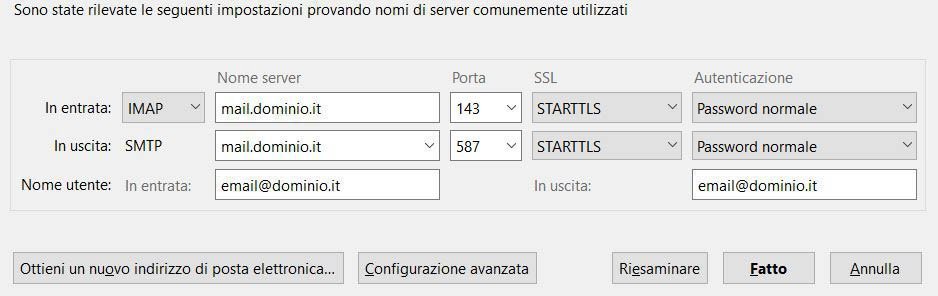
- Una volta inseriti i dati cliccare sul pulsante “Fatto” e attendere che la configurazione venga completata.
3 – Verifica del corretto funzionamento
Per verificare se il procedimento è andato a buon fine, una volta aperto Thunderbird, controllare nella colonna di destra. Se il vostro indirizzo email è presente, allora la configurazione è andata a buone fine.