
In questa guida vedremo come configurare il client Gmail per Android e iOS per visualizzare il tuo indirizzo email [email protected].
Dopo aver aperto (e se necessario installato) Gmail sul proprio dispositivo:
- Aprire il menu laterale, scorrere fino in basso (se necessario) e selezionare “Impostazioni“.
- Nella schermata successiva selezionare “Aggiungi Account” e poi l’opzione “Altro”.
- Inserire ora l’indirizzo email completo e toccare “Avanti“.
- Selezionare ora l’opzione “Personale (IMAP)“.
- Inserire ora la password fornita.
- Inserire il server nelle informazioni per il “server posta in entrata“: mail.inspirationaltravelcompany.it
- Toccare il pulsante “Avanti“. Se appare l’avviso di “Certificato non valido” toccare il pulsante “Avanzate” e successivamente “Procedi Comunque“.
- Ora verrà richiesta l’impostazione del server “Posta in uscita”. Impostare la configurazione come segue:
- Richiedi accesso: abilitato.
- Nome utente: [email protected] (il vostro indirizzo email da configurare).
- Password: la password consegnata.
- Server SMTP: mail.inspirationaltravelcompany.it
- Toccare il pulsante “Avanti“. Se appare l’avviso di “Certificato non valido” toccare il pulsante “Avanzate” e successivamente “Procedi Comunque“.
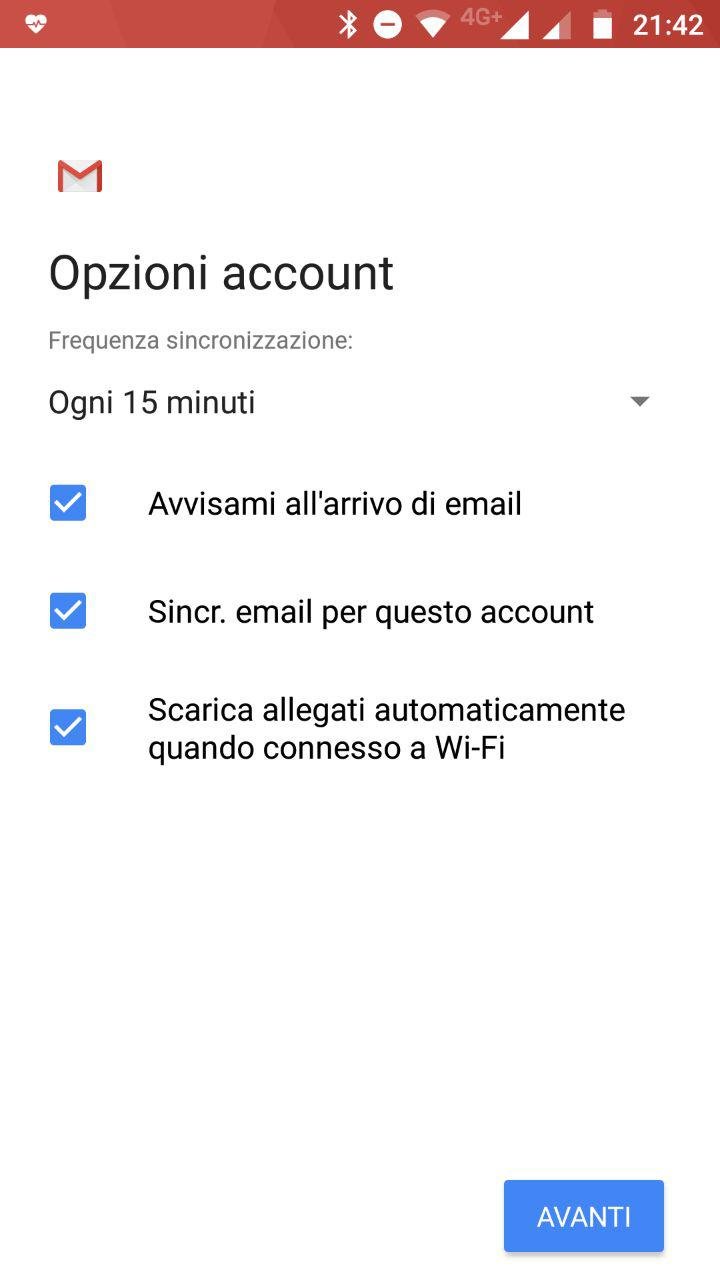
- Nella schermata successiva vi verrà richiesto di impostare la “Frequenza di sincronizzazione“. Selezionare tramite il menu a tendina l’intervallo di sincronizzazione in base alle esigenze. Altrimenti lasciare l’impostazione “Ogni 15 minuti“. (controllare che sia tutto impostato come da schermata seguente). Cliccare su “Avanti“.
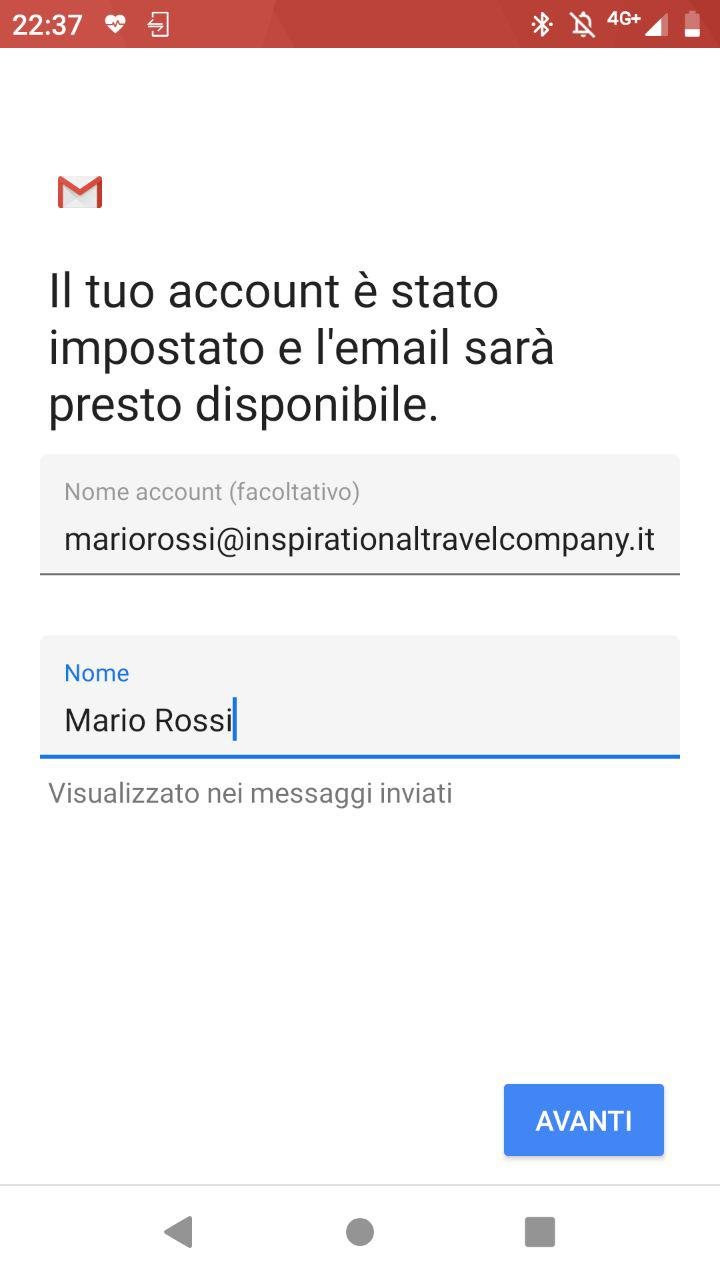
- Al termine dell’operazione verrà chiesto di impostare il Nome che verrà usato come nome Mittente (vedi schermata seguente). NB: Fare attenzione ad impostare il nome corretto.
 Se la procedura è andata a buone fine, visualizzerai sul tuo schermo le email ricevute ed inviate.