
Premessa
In questa guida vedremo come inserire un nuovo viaggio su https://destinazioneumana.it . La guida è proposta in varie sezioni consecutive al fine di creare un flusso da seguire in fase di inserimento dei viaggi. Seguire tale flusso per inserire un nuovo viaggio.
Inoltre, è possibile visionare qui uno schema semplificato dove è possibile visualizzare titoli e relativi tag HTML per elaborare i testi in fase “SEO”.
1 – Primi passi
- Accedere al pannello di controllo http://destinazioneumana.it/wp-admin/ e inserire i dati di accesso assegnati.
- Nella colonna di destra cliccare su “Viaggi” e poi sul pulsante “Nuovo Viaggio“.
- Attendere il caricamento della maschera di inserimento.
2 – Titolo e sottotitolo
In questa sezione ci si riferisce alla porzione di pagina indicata qui sotto:
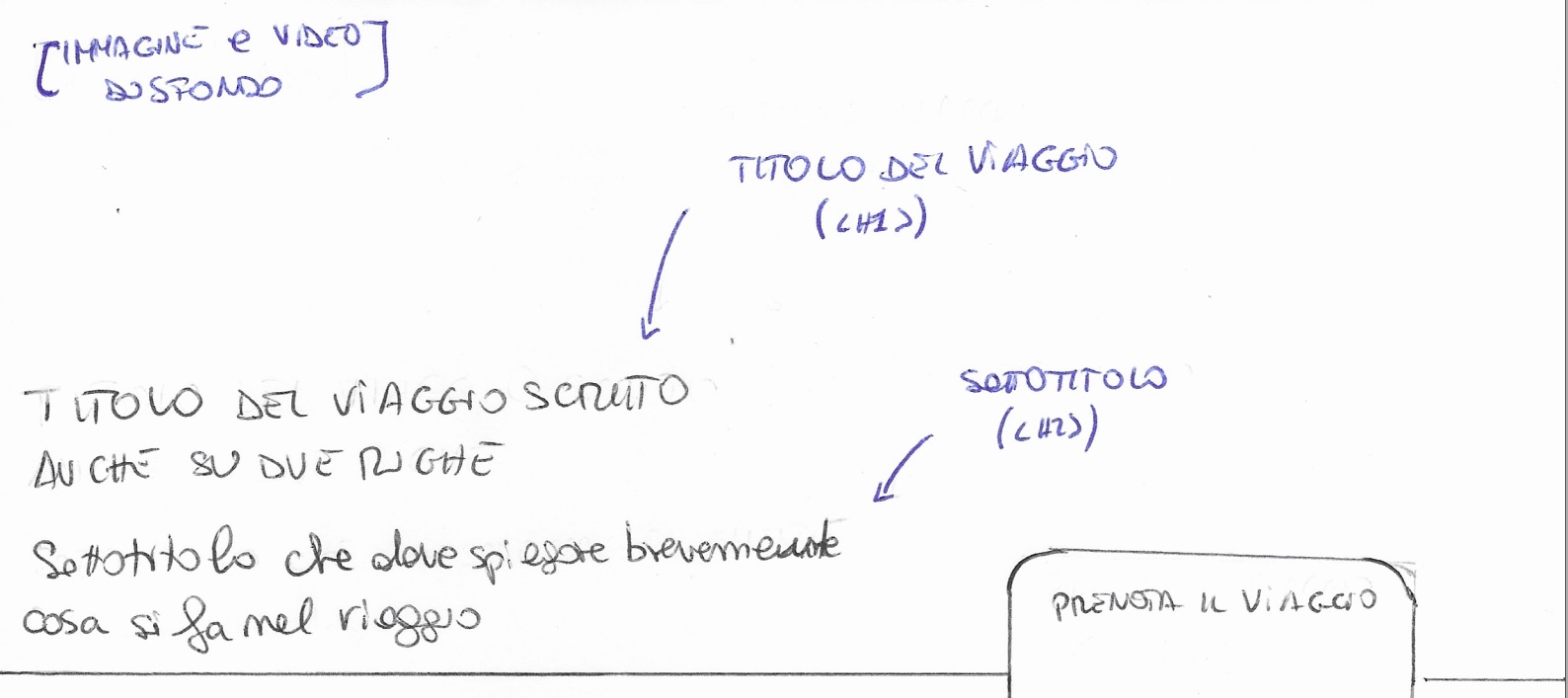
- Inserire il titolo del viaggio compilare il campo denominato “Aggiungi Titolo“.
- Per inserire il sottotitolo del viaggio, scorrere in basso nella pagina, fino a quando non si arriva alla sezione “Campi Personalizzati Viaggi“. Cliccare poi su “Descrizione Viaggio“. Inserire il sottotitolo del viaggio nel campo “Sottotitolo viaggio“.
3 – Descrizione del viaggio
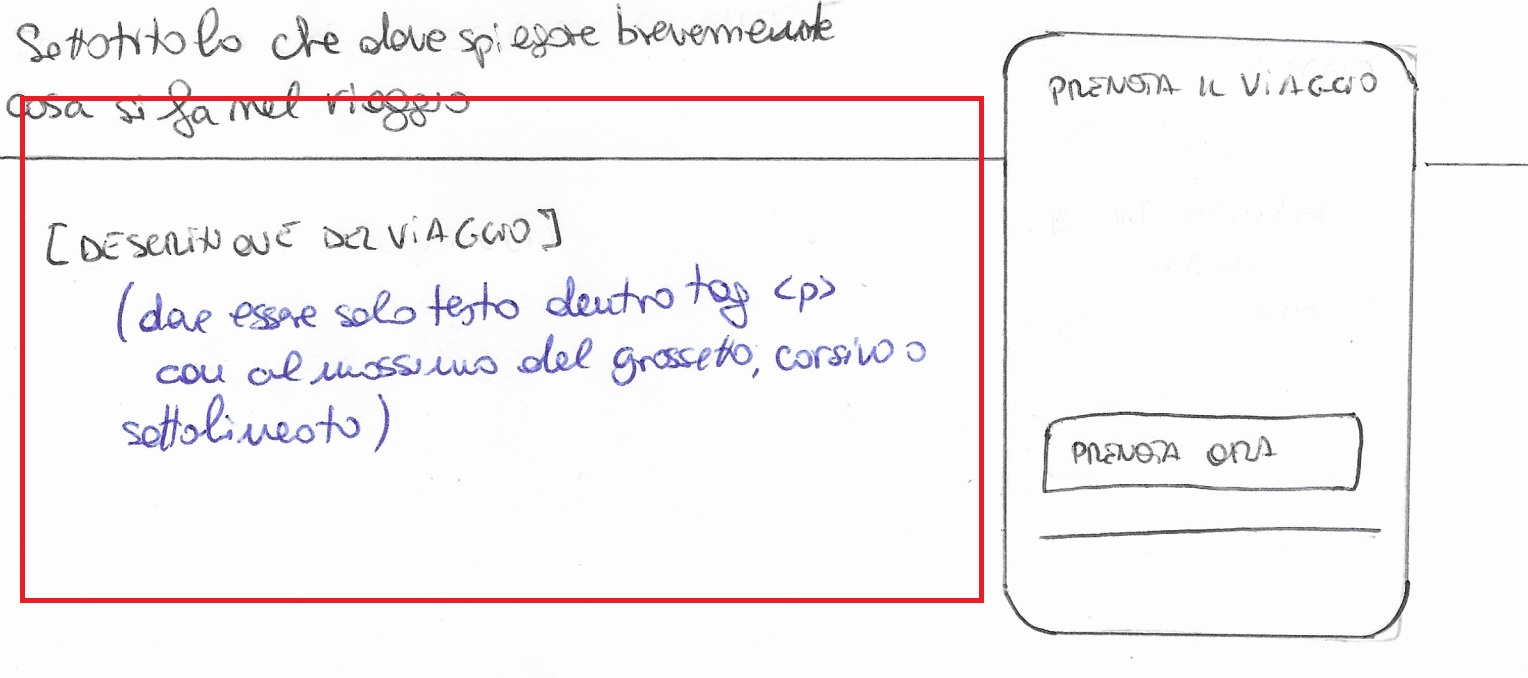 Per inserire la descrizione del viaggio, compilare il campo, cliccare sull’etichetta di colore verde “Generale” e poi scrivere la descrizione del viaggio nel campo di testo chiamato “Descrizione Generale“.
4 – Descrizione breve del viaggio
La descrizione breve deve descrivere in massimo 2-3 righe il viaggio.
Per inserire la descrizione breve del viaggio, cliccare sull’etichetta di colore verde “Generale” e poi scrivere la descrizione breve del viaggio nel campo di testo chiamato “Descrizione Breve“.
5 – Icone con caratteristiche del viaggio
 Vediamo ora come inserire le “icone con caratteristiche rapide” del viaggio. Le possibili icone da inserire sono:
- Dove: nella sidebar laterale (quella con etichetta verde) cliccare su “Luoghi” e selezionare Stato, Regione e Città (se presente) tra le voci presente, cliccando sul quadrato bianco a lato delle voci.
- Attività: nella parte destra della pagina, cercare la box “Attività” e selezionare tutte le attività collegate al viaggio, cliccando sul quadrato bianco a lato delle voci.
- Difficoltà: nella sidebar laterale (quella con etichetta verde) cliccare su “Caratteristiche” > cliccare su “Aggiungi Caratteristica“. Tramite il menu a tendina “Seleziona Etichetta“, selezionare “Difficoltà“. Sotto appare un campo “Value” e tramite il menu a tendina alla sua sinistra selezionare, tramite il menu a tendina, la difficoltà del viaggio.
- Lunghezza: nella sidebar laterale (quella con etichetta verde) cliccare su “Caratteristiche” > cliccare su “Aggiungi Caratteristica“. Tramite il menu a tendina “Seleziona Etichetta“, selezionare “Lunghezza“. Sotto appare un campo “Value” e tramite campo di testo scrivere la lunghezza del percorso seguita dall’unità di misura (es: Km).
- Trasporto: nella sidebar laterale (quella con etichetta verde) cliccare su “Caratteristiche” > cliccare su “Aggiungi Caratteristica“. Tramite il menu a tendina “Seleziona Etichetta“, selezionare “Trasporto“. Sotto appariranno una serie di voci. Selezionare tutti le tipologie di trasporto che verranno usate durante il viaggio. (NB: Non includere possibili trasporti su come raggiungere la località di partenza).
- Alloggio: nella sidebar laterale (quella con etichetta verde) cliccare su “Caratteristiche” > cliccare su “Aggiungi Caratteristica“. Tramite il menu a tendina “Seleziona Etichetta“, selezionare “Alloggio“. Sotto appariranno una serie di voci. Selezionare tutti le tipologie di alloggio che verranno usate durante il viaggio.
- Formula: scorrere in basso nella pagina, fino a quando non si arriva alla sezione “Campi Personalizzati Viaggi“. Cliccare poi su “Caratteristiche Viaggi“. Selezionare la formula di viaggio corretta tramite il menu a tendina “Formula“.
- Tipo di viaggio: nella parte destra della pagina, cercare la box “Tipologie di Viaggi” e selezionare la tipologia di viaggio tra quelle presente.
6 – Sezione a chi è rivolto e travel counseling
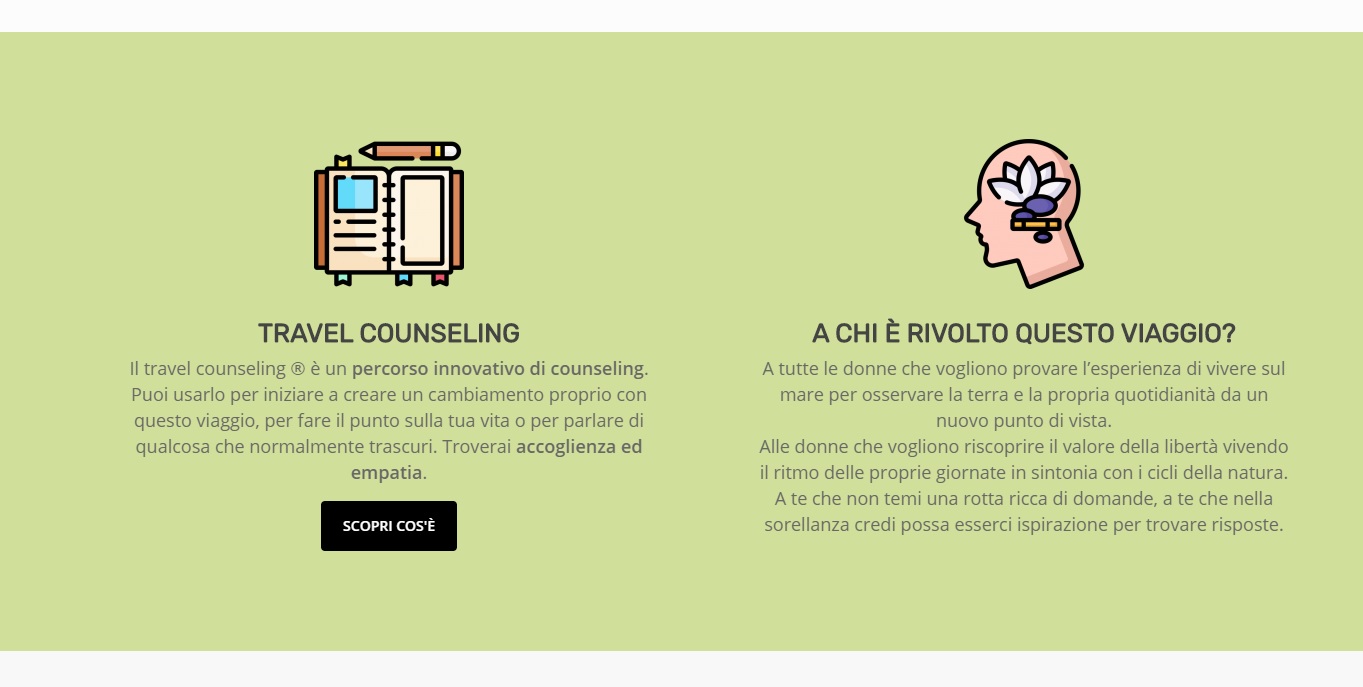 Nella nuova versione sono disponibili due sezioni al di sotto della sezione 5:
- Sezione “Travel Counseling”: sezione nella quale è presente un testo standard relativo e che spiega al viaggiatore in cosa consiste il travel counseling. È possibile sovrascrivere il testo standard e il link standard con dei valori personalizzati. Per personalizzare i valori scorrere in basso nella pagina, fino a quando non si arriva alla sezione “Campi Personalizzati Viaggi“. Cliccare poi su “Descrizione Viaggio“. Selezionare la checkbox a fianco dell’etichetta “Sovrascrivi sezione” e scrivere il testo personalizzato nella sezione “Testo Travel Counseling“.
- Sezione “A chi è rivolto questo viaggio?“: per inserire questa sezione, scorrere in basso nella pagina, fino a quando non si arriva alla sezione “Campi Personalizzati Viaggi“. Cliccare poi su “Descrizione Viaggio“. Inserire poi il testo per descrivere a chi è rivolto questo viaggio nel campo di testo “A chi è rivolto questo viaggio?“.
7 – Citazione
 Se si desidera inserire una citazione relativa al viaggio, scorrere in basso nella pagina, fino a quando non si arriva alla sezione “Campi Personalizzati Viaggi“. Cliccare poi su “Descrizione Viaggio“. Inserire poi il testo della citazione nel campo di testo “Citazione“.
8 – Itinerario
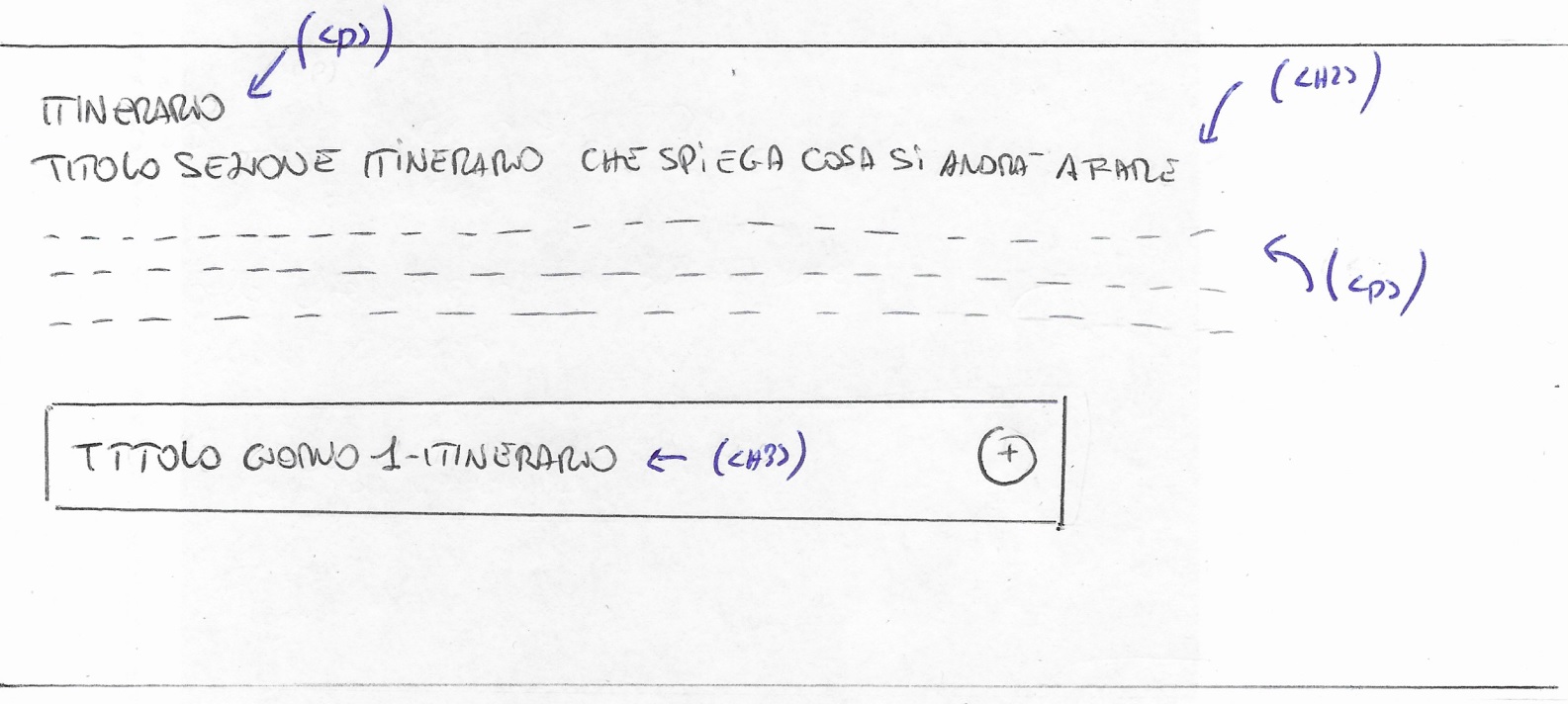 In questo sezione inserire:
- Sottotitolo della sezione: scorrere in basso nella pagina, fino a quando non si arriva alla sezione “Campi Personalizzati Viaggi“. Cliccare poi su “Itinerari e Attività“. Inserire il sottotitolo della sezione “Sottotitolo sezione“.
- Descrizione dell’itinerario e programma: nella sidebar laterale (quella con etichetta verde) cliccare su “Itinerario” e poi seguire quanto segue.
Seguire questi passi per compilare l’itinerario:
- Descrizione: piccola porzione di testo introduttiva all’itinerario.
- Esattamente sotto, nella sezione “Itinerario”:
- Cliccare su “Aggiungi Itinerario” per far apparire la maschera di inserimento del nuovo punto.
- Nel campo “Etichetta Itinerario” inserire “Giorno” seguito da uno spazio e il numero progressivo che si vuole dare alla porzione di itinerario (Es: Giorno 1 ). Se itinerario non è suddiviso in giorni, usare questo campo come titolo (Es: Laboratorio di saponi fatti a mano).
- Nel campo “Titolo Itinerario” inserire il nome della porzione di itinerario (Es. Visita al museo).
- Se itinerario prevede delle date, nel campo “Data Itinerario” selezionare la data nella quale è programmata questo punto dell’itinerario.
- Se itinerario prevede, oltre alle date, anche degli orario nel campo “Ora Itinerario“, inserire l’orario usando le barre a scorrimento che appariranno non appena si cliccherà sul campo.
- Nel campo “Descrizione” inserire la descrizione testuale relativa al punto dell’itinerario che si sta inserendo. (NB: Non è possibile usare liste e grassetti. La sezione è già organizzata a lista, non conviene fare la lista nella lista).
9 – Galleria immagini, video e immagine principale
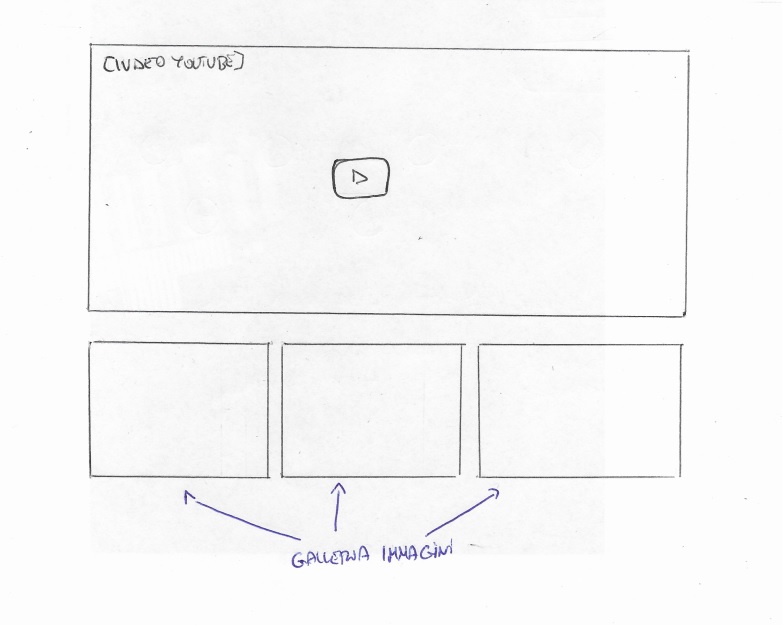
9.1 – Inserire Galleria Immagini
Nella sidebar laterale (quella con etichetta verde) cliccare su “Galleria” e:
- Tramite il pulsante “Seleziona File Dal Tuo Computer” è possibile caricare immagini dal proprio computer.
- Tramite il pulsante “Seleziona File Dalla Libreria Multimediale” è possibile selezionare le immagini dalla libreria di WordPress.
9.2 – Impostare Immagine Principale
L’immagine principale è quella che viene utilizzata come sfondo nella sezione in alto e come immagine rappresentativa nel viaggio visibile nel catalogo viaggi.
Per impostare una delle immagini della libreria come immagine principale, mostrata nel catalogo viaggi, basta cliccare sull’immagine con il tasto sinistro del mouse. Se appare una “stellina” allora l’immagine è selezionata come immagine principale.
Se si desidera centrare l’immagine di copertina (quella all’inizio pagina): scorrere in basso nella pagina, fino a quando non si arriva alla sezione “Campi Personalizzati Viaggi“. Cliccare poi su “Immagine di copertina“. Sotto l’etichetta “Posizione Immagine” selezionare la posizione nella quale centrare l’immagine (Centro, Sopra, Sotto).
9.3 – Video di copertina
Per inserire un video che scorre di sfondo alla sezione iniziale della pagina:
- Abilitare il video in copertina: scorrere in basso nella pagina, fino a quando non si arriva alla sezione “Campi Personalizzati Viaggi“. Cliccare poi su “Video in copertina“.
- Cliccare sulla check-box “Abilitare il video in copertina” così da indicare al sistema che si desidera mostrare un video in copertina.
- Se si ha un video in formato MP4: scorrere in basso nella pagina, fino a quando non si arriva alla sezione “Campi Personalizzati Viaggi“. Cliccare poi su “Video in copertina“. Cercare la sezione “Video in mp4” e tramite il pulsante “Aggiungi File” caricare o selezionare dalla libreria media, il file che si desidera mostrare come video copertina.
- Se si ha un video in formato Webm: scorrere in basso nella pagina, fino a quando non si arriva alla sezione “Campi Personalizzati Viaggi“. Cliccare poi su “Video in copertina“. Cercare la sezione “Video in webm” e tramite il pulsante “Aggiungi File” caricare o selezionare dalla libreria media, il file che si desidera mostrare come video copertina.
9.4 – Video da YouTube (o piattaforma equivalente)
Se si desidera inserire un proviene da YouTube è possibile mostrare all’inizio della galleria immagine un video proveniente da YouTube. Per fare ciò, scorrere in basso nella pagina, fino a quando non si arriva alla sezione “Campi Personalizzati Viaggi“. Cliccare poi su “Video in copertina“. Copiare URL completo del video nel campo “Video in galleria immagini“.
10 – Date, prezzi e conteggio posti
Per inserire date e prezzi: nella sidebar laterale (quella con etichetta verde) cliccare su “Date & Prezzi“.
10.1 – Prezzi
Nella sezione “Prezzi” si potrà impostare il prezzo e anche condizioni di prezzo multiplo:
- Nel campo “Dimensione Gruppo” inserire il numero massimo di viaggiatori previsto per il viaggio (se sono previsti più turni, inserire il numero massimo di un turno).
- Appena sotto, a sinistra della sezione “Pricing” troviamo:
- Tramite il menu a tendina selezionare tassativamente “Prezzo Multiplo” (prezzi singoli non saranno più supportati).
- Cliccare sul pulsante “Aggiungi opzione di prezzo“. Nei campi che appaiono:
- Nome dell’Opzione di Prezzo: inserire nome opzione di prezzo (Es: adulti o bambini).
- Numero minimo di passeggeri: numero minimo di passeggeri per la singola prenotazione che il viaggiatore può fare (solitamente 1).
- Numero massimo di passeggeri: numero minimo di passeggeri per la singola prenotazione che il viaggiatore può fare (solitamente 1).
- Nel menu a tendine nella colonna “Categoria”: selezionare Adulto o altro in base alla scelta che si deve fare.
- Prezzo per: selezionare se il prezzo che verrà indicato per persona o per gruppo.
- Prezzo: prezzo per persona o per gruppo. Solitamente anche nei viaggi di gruppo, siccome nella singola prenotazione non prenoterà mai un intero gruppo di persone, si indica il prezzo per persona.
- Abilita Sconto: impostare il selettore su “On” se si desidera abilitare uno sconto per quella opzione di prezzo. Nel campo che appare alla sinistra, inserire il prezzo scontato.
Se si desidera dare la possibilità di inserire la possibilità di prenotare adulti e bambini nella stessa prenotazione:
- Cliccare sul pulsante “Add New” che sta a destra nel campo Numero massimo passeggeri e compilare l’opzione di prezzo usando etichetta “Bambini” come indicato nei passi precedenti.
10.2 – Pagamento con Acconto
Se si desidera abilitare il pagamento con acconto, scorrere fino alla sezione “Payout” scrivere la percentuale dell’acconto tramite il campo sottostante “Acconto Personalizzato (%)”. Non importa scrivere il simbolo percentuale, basta inserire il valore.
10.3 – Pagamento Senza Acconto
Se si desidera disabilitare l’acconto per un determinato viaggio, scorrere fino alla sezione “Payout” e scrivere 100% nel campo sottostante “Acconto Personalizzato (%)“. Non importa scrivere il simbolo percentuale, basta inserire il valore.
10.4 – Date
Nella sezione “Date” (visibile sotto le opzioni di prezzo) si potranno impostare le date di partenza per il viaggio. Qui sotto viene spiegato come inserire i vari tipi di viaggio.
Per inserire un viaggio con singolo turno di partenza con data prestabilita e non personalizzabile dal viaggiatore:
- Cliccare sul selettore “Partenza Fissa” in modo da spostarlo su “On“.
- Lasciare il selettore “Date Multiple” su “Off“.
- Cliccare sul campo “Data Inizio” e tramite il calendario inserire la data di partenza.
- Cliccare sul campo “Data Fine” e tramite il calendario inserire la data di partenza.
Per inserire un viaggio con più turni di partenza con data prestabilita e non personalizzabile dal viaggiatore:
- Verificare di aver inserito almeno una opzione di prezzo (vedi sezione precedente).
- Verificare che selettore “Partenza Fissa” in modo da spostarlo su “Off“.
- Verificare che il selettore “Date Multiple” sia su “Off“.
- Al termine del salvataggio, ritornare nella sezione “Date & Prezzi” e cliccare sul pulsante “Aggiungi Nuova Data“.
- Nel campo “Aggiungi un’etichetta” solitamente si aggiunge un’etichetta del tipo “18-25 Febbrario 2020” oppure “Turno 1“.
- Nel campo “Start Date” inserire la data di partenza, cliccando sul campo, appare il calendario.
- Nel campo “End Date” inserire la data di partenza, cliccando sul campo, appare il calendario.
- Tramite il menu a tendina “Seleziona Opzioni di Prezzo” selezionare tutte le opzioni di prezzo che si desiderano abilitare per quel turno. Ad esempio, per far sì che il turno possa essere prenotato da bambini e adulti, selezionare le opzioni di prezzo precedentemente inserite e chiamate “Adulti” e “Bambini”. Al contrario, selezionare solo l’opzione di prezzo “Adulti” se il turno può essere prenotato solo da adulti.
- Cliccare sul campo “Data Fine” e tramite il calendario inserire la data di partenza.
Per ELIMINARE UNA DATA inserita, cliccare sulla x di colore rosso che appare alla destra del riquadro che racchiude la data di partenza che si desidera eliminare. Se richiesto, dare conferma.
- Verificare che selettore “Partenza Fissa” in modo da spostarlo su “Off“.
- Verificare che il selettore “Date Multiple” sia su “Off“.
- Inserire il numero di Giorni (campo a sinistra dell’etichetta Giorno(i)) e il numero di Notti (campo a sinistra dell’etichetta Notte(i)).
10.5 – Conteggio posti
Per lasciare massima libertà di gestione delle prenotazioni, l’opzione di conteggio dei posti non è abilitata di default. Il numero di posti viene scalato solo se la prenotazione è in stato “Prenotato” e se il pagamento è in stato “Pagato Parzialmente” o “Pagato“. In ogni altro caso, i posti non vengono scalati. Per attivare questa opzione:
- Cliccare sulla scheda “Opzioni Inventario“.
- Spostare il selettore “Enable Trip Inventory” su “On“.
- L’opzione “Pax Limit” deve essere impostata su “Use Pricing Group Size Value“.
11 – Accompagnatori e/o Strutture
Per inserire accompagnatori nel viaggio, scorrere in basso nella pagina, fino a quando non si arriva alla sezione “Campi Personalizzati Viaggi“. Cliccare poi su “Accompagnatori e Strutture“.
- Cliccare sull’opzione “Abilita” e attendere il caricamento dell’interfaccia.
- Inserire i dati richiesti:
- Nome: nome del gestore della struttura.
- Foto: Foto profilo del gestore.
- Descrizione breve: bio breve (poco testo, qualche riga) riguardo all’accompagnatore o alla struttura.
- URL a intervista: link all’intervista sul magazine di Destinazione Umana (copiare il link se presente intervista, altrimenti lasciare vuoto).
- Se necessario inserire un’altra struttura, cliccare sul pulsante blu “Aggiungi elemento vuoto” e ripetere i passi precedenti.
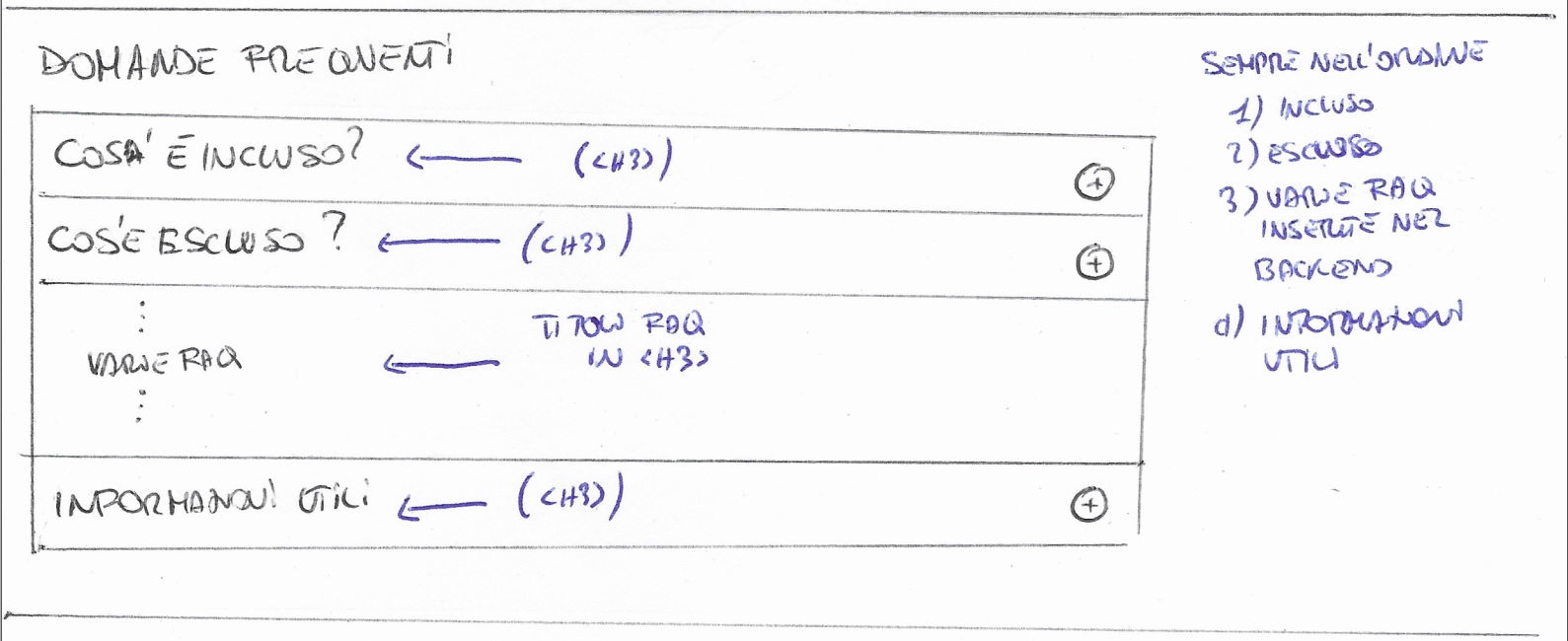
12 – Incluso/Escluso nel prezzo
Per inserire cosa è incluso nella tariffa o escluso dalla stessa, nella sidebar laterale (quella con etichetta verde) cliccare su “Compreso/Escluso”.
- Incluso: Per inserire ciò che è incluso nella tariffa, compilare il campo di testo “Il viaggio include”.
- Escluso: Per inserire ciò che è incluso nella tariffa, compilare il campo di testo “Il viaggio esclude”.
13 – Domande Frequenti (FAQ)
Per inserire le domande frequenti (aka FAQ), nella sidebar laterale (quella con etichetta verde) cliccare su “FAQs”.
Cliccare sul pulsante “Add New Question” e attendere il caricamento della maschera di inserimento.
Nel campo “Enter Your Question” inserire la domanda.
Nel campo “Write your answer” inserire la risposta alla domanda.
Per eliminare una FAQ cliccare sulla x di colore rosso presente nell’angolo in alto a sinistra del riquadro che contiene la FAQ.
14 – Ulteriori informazioni
Questa sezione è pensata per contenere informazioni che non possono essere inserite nelle FAQ. Per questo, grazie proprio alle FAQ, questa sezione sarà utilizzata poco. Scorrere in basso nella pagina, fino a quando non si arriva alla sezione “Campi Personalizzati Viaggi“. Cliccare poi su “Ulteriori Informazioni“.
- Cliccare su opzione “Abilita ulteriori informazioni“.
- Scrivere le ulteriori informazioni nel campo di testo sottostante.
13 – Contatti
Per sovrascrivere le informazioni di contatto per il viaggiatore, scorrere in basso nella pagina, fino a quando non si arriva alla sezione “Campi Personalizzati Viaggi“. Cliccare poi su “Contatti“.
- Cliccare sulla checkbox “Sovrascrivi contatti” e attendere che appaiano i campi telefono ed indirizzo email.
- Inserire le informazioni di contatto nei relativi campi.